ZPRÁVY
Nové produkty
Jak opravit běžné problémy s LED obrazovkou
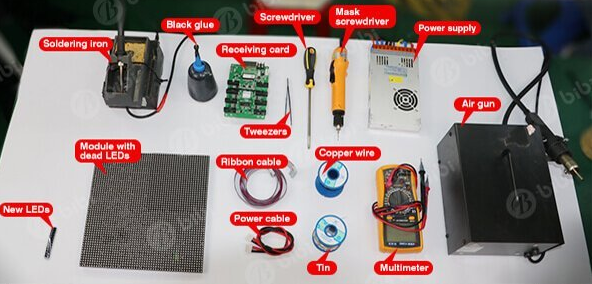
2024-09-23LED obrazovky, bez ohledu na jejich kvalitu, mohou zaznamenat řadu problémů, které vyžadují řešení problémů. Pokud ’ nevíte, jak opravit problémy s LED obrazovkou, může být vaším prvním instinktem zavolat technika. Mnoho běžných problémů však lze vyřešit sami, pokud budete postupovat podle správných kroků.
Níže je uvedeno 10 běžných problémů s obrazovkou LED a jak je vyřešit.
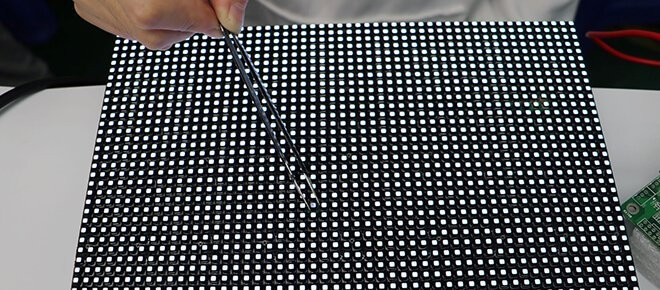
1. Celá černá obrazovka
I po zapnutí displeje se může objevit zcela černá obrazovka. Tento problém vyřešíte takto:
- Zkontrolujte připojení napájení: Ujistěte se, že je LED obrazovka zapojená a zapnutá.
- Zkontrolujte signálové kabely: Ověřte, že je signální kabel správně připojen, a zkontrolujte kontrolku, abyste to potvrdili.
- Vyhodnoťte odesílající a přijímací karty: Pokud kontrolka rychle bliká nebo nesvítí vůbec, může být nutné kartu vyměnit.
- Použít diagnostický software: Posuďte stav DVI karty pomocí softwaru LED studio.
2. Nesynchronizované zobrazení
Displej, který ’ není synchronizován s počítačem, je často způsoben problémy s připojením nebo nesprávným nastavením softwaru. Zde je návod, jak to vyřešit:
- Zkontrolujte spojení mezi odesílajícími a přijímacími kartami: Zkontrolujte kabely a karty, zda nevykazují možné závady.
- Obnovte nebo aktualizujte nastavení softwaru: Pokud problém ’ souvisí s hardwarem, může být příčinou nesprávná nastavení. Před zvažováním výměny karty zkontrolujte nastavení systému.
3. Zkomolený displej
Pokud se na obrazovce zobrazují zkreslené nebo neuspořádané obrázky, problém může zahrnovat několik součástí:
- Příjem a odesílání karet: Zkontrolujte kontrolku na obou kartách. Pokud ’ bliká nebo nesvítí, může být nutná výměna.
- Internetový kabel: Ujistěte se, že je kabel pevně připojen.
- Nastavení softwaru Studio: Zkontrolujte konfiguraci v softwaru LED studio.
- Signální kabel: Zkontrolujte, zda nejsou uvolněná nebo poškozená spojení.
4. Překrývající se nebo zdeformované zobrazení
U obrazovky, která se zdá zkreslená nebo má překrývající se obsah, postupujte podle následujících kroků:
- Zkontrolujte signálové kabely: Zkontrolujte signálové kabely, zda nejsou poškozeny. V případě potřeby je znovu připojte nebo vyměňte.
- Zkontrolujte kabel DVI: Odpojte a znovu připojte kabel propojující odesílací a multimediální kartu.
- Kontrola nastavení softwaru: Zkontrolujte případné problémy s konfigurací pomocí softwaru Studio.
- Vyhodnoťte odesílající kartu: Zkontrolujte, zda je odesílající karta funkční, a v případě potřeby ji vyměňte.
5. Chvění nebo blikání displeje
Chvějící se nebo blikající LED displej často souvisí s následujícími problémy:
- Odesílání a příjem karet: Ujistěte se, že zelené světlo na kartách svítí a svítí. Pokud bliká ’, je možné, že bude nutné karty vyměnit.
- Zemnící kabeláž: Zkontrolujte přerušení nebo odpojení zemnicí kabeláže.
- Signální kabel: Zkuste odpojit a znovu připojit signální kabel. Pokud problém přetrvává, vyměňte jej.
- Nastavení aplikace Studio: Potvrďte správnost nastavení softwaru.
- Kabel DVI: Odpojte a znovu připojte kabel DVI, který připojuje odesílací a multimediální kartu.
6. Přetížení při načítání nebo selhání komunikace
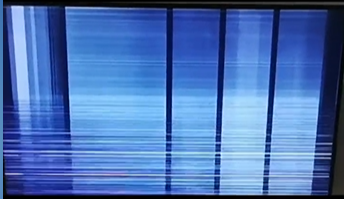
Pokud se váš LED displej nenačte správně nebo má problémy s komunikací, zvažte následující kroky pro odstraňování problémů:
- Zkontrolujte zařízení řídicího systému: Ujistěte se, že jsou všechna zařízení zapnutá.
- Zkontrolujte linky sériového portu: Hledejte uvolněné nebo odpojené linky.
- Ověřte řídicí kartu a software: Ujistěte se, že ’ používáte správnou řídicí kartu a software, včetně správného nastavení.
- Zarovnání krytky propojky: Zkontrolujte a upravte krytku propojky, abyste zajistili správnou orientaci.
Pokud problém přetrvává, pomocí multimetru zkontrolujte sériové porty řídicího počítače ’.
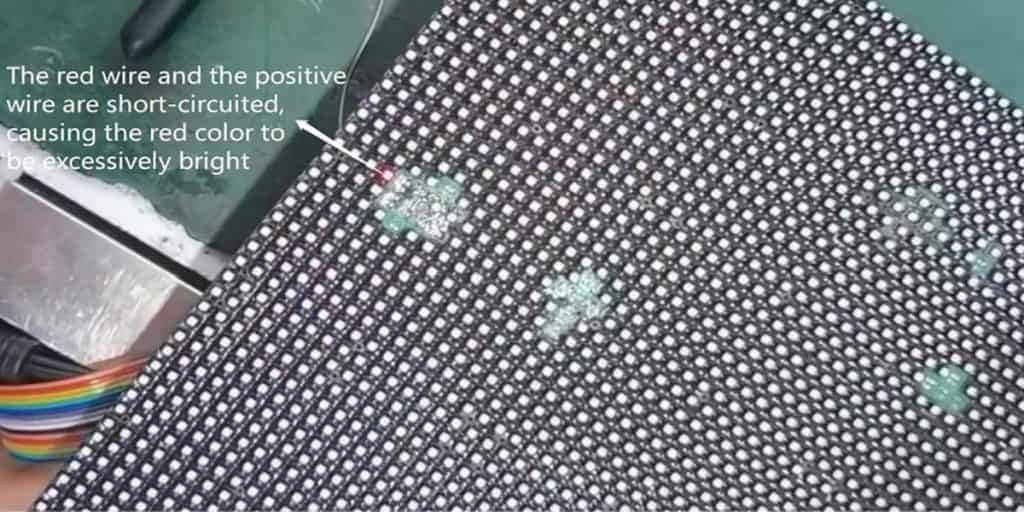
7. Zkrat
V případě zkratu postupujte takto:
- Zkontrolujte odpor: Pomocí multimetru změřte odpor a potvrďte, že ’ je v bezpečných mezích.
- Zkušební napětí: Ověřte, zda je zemní napětí v normálním rozsahu.
- Kontrola zkratů: Identifikujte možné zkraty pomocí diagnostických funkcí multimetru ’.
8. Žádné zobrazení na některých panelech
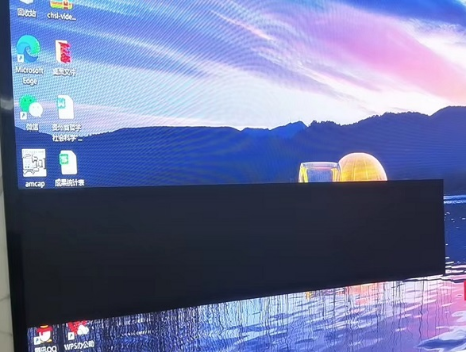
Pokud některé panely na vaší LED obrazovce nic nezobrazují, zkuste tyto kroky:
- Kontrola napájení: Ujistěte se, že je obrazovka správně zapojena.
- Vstup signálu: Znovu zapojte signální kabel. Pokud to ’ nefunguje, vyměňte plochý kabel a zkontrolujte rozhraní desky plošných spojů.
9. “ Systém LED obrazovky nenalezen ” Chyba
Pokud se zobrazí chybová zpráva oznamující, že systém LED nelze nalézt, zde ’ je návod, jak to vyřešit:
- Zkontrolujte všechna připojení: Zkontrolujte připojení k sériovému portu, odesílací kartě a USB.
- Test portu USB/COM: Vyměňte port USB nebo port COM, pokud je vadný.
- Odesílající karta: Ověřte, zda odesílající karta funguje, a v případě potřeby ji vyměňte.
- Aktualizujte ovladač USB: Pokud je vyžadována aktualizace, nainstalujte nejnovější verzi softwaru.
10. Barevné nesrovnalosti
Pokud části obrazovky vykazují barevné nekonzistence, problém je pravděpodobně s kolíky ovladače IC. Zde je návod, jak to opravit:
- Zkontrolujte kolíky ovladače IC: Zjistěte, které kolíky ovládají postiženou oblast, a podle potřeby vyměňte nebo opravte IC ovladače.
Závěr
LED obrazovky mohou narazit na různé problémy, ale většinu lze vyřešit pomocí jednoduchých kroků pro odstraňování problémů. Dodržováním těchto pokynů můžete často vyřešit problémy, aniž byste potřebovali odbornou pomoc. V případě složitějších problémů se však neváhejte obrátit na technika.
Kontaktujte nás na:
T: +86 755 27788284
E-mail: [email protected]
Tiktok: https://www.tiktok.com/@sharlkngv7e
https://www.tiktok.com/@elike53